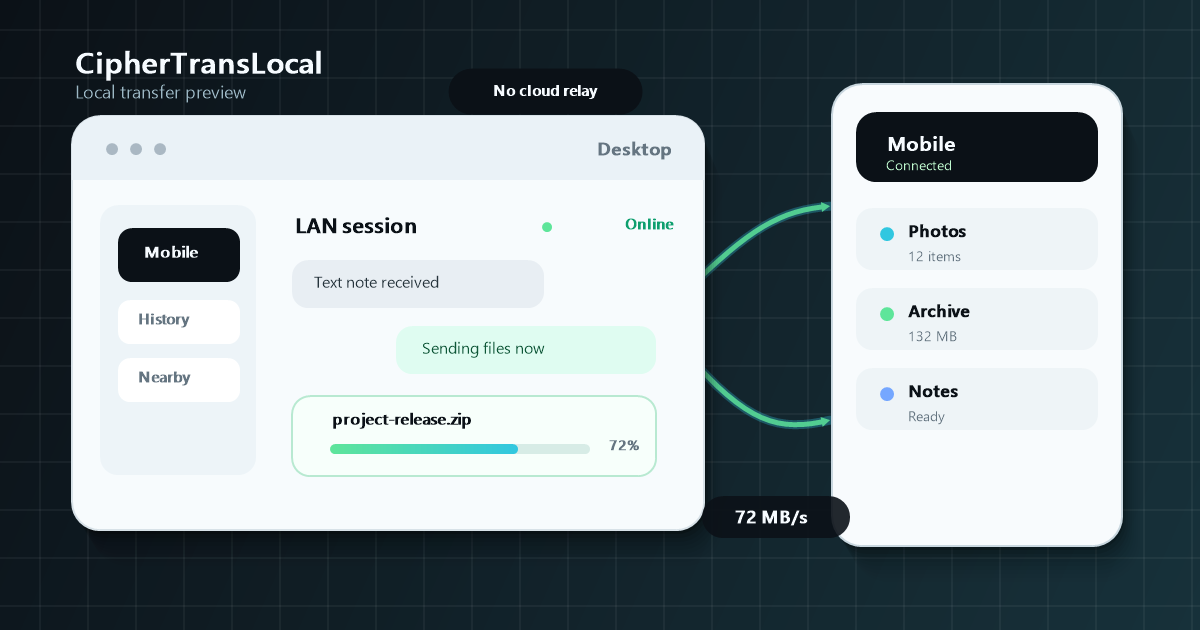
Windows 与 Android 局域网传文件步骤
在 Windows 和 Android 上安装应用
从 CipherTransLocal 官网下载页获取 Windows 安装版或便携 ZIP,以及 Android 正式签名 APK。Android 首次安装 APK 时,系统可能会要求允许从当前来源安装应用。
让两台设备连接同一个本地网络
电脑可以使用网线或 Wi-Fi,手机使用 Wi-Fi。关键是两台设备能够在局域网内互相访问;访客 Wi-Fi、AP 隔离或企业网络策略可能阻止设备发现。
打开两端应用并等待自动发现
CipherTransLocal 会广播并寻找同一网络中的设备。正常情况下,不需要手动填写 IP 地址。看到目标设备后,点击设备名称进入会话。
选择照片、视频、文档或其他文件发送
可以发送文字、图片、APK、压缩包、文档和大文件。传输页面会显示速度、进度和结果;必要时可以暂停、继续、取消或重试。
在接收设备上找到文件
Windows 接收文件会保存到应用配置的目录。Android 可保存到下载目录、相册或选定文件夹,具体取决于文件类型和应用设置。
为什么用局域网直传
不用先上传云盘
传输发生在本地设备之间,适合不想把临时文件、安装包或大文件交给第三方云端中转的场景。
激活后无需保持登录
首次激活使用账号中的激活码。激活完成后,局域网传输不需要浏览器登录,已激活设备可长期离线使用。
适合大文件和原文件
照片、视频、APK 和压缩包按文件发送,不需要为了通过聊天软件而压缩画质或拆分内容。
找不到设备或传输失败怎么办
按下面顺序检查,通常可以快速定位 Windows 与 Android 无法互相发现的原因。
确认不是访客 Wi-Fi
访客网络经常启用设备隔离。将两台设备切换到普通家庭 Wi-Fi,或关闭路由器的 AP/客户端隔离。
允许 Windows 防火墙访问
第一次运行时允许 CipherTransLocal 通过专用网络。若曾拒绝,请在 Windows 防火墙的“允许应用”中重新开启。
检查 Android Wi-Fi 与通知权限
允许附近 Wi-Fi 设备、通知和前台服务相关权限。若希望锁屏或后台继续可用,还应避免系统对应用进行过度省电限制。
重新打开应用并刷新设备
网络切换后,重新打开两端应用并刷新设备列表。VPN、虚拟网卡或公司安全软件也可能改变本地网络路由。
常见问题
Windows 和 Android 必须连接互联网吗?
传文件本身不依赖互联网,但两台设备必须位于能够互相访问的同一局域网中。下载和更新应用时仍需要互联网。
可以从 Android 传照片到 Windows 吗?
可以。选择 Windows 设备后,可从 Android 文件选择器或分享菜单发送照片、视频、文档和其他文件。
可以从 Windows 发送 APK 或压缩包到手机吗?
可以。APK、ZIP 和其他常见文件会按原文件发送;Android 是否允许打开或安装 APK 由系统安全设置决定。
大文件传输速度取决于什么?
主要取决于 Wi-Fi 信号、路由器性能、设备存储速度和局域网拥塞。让两台设备靠近路由器并使用 5 GHz 或更快的网络通常更稳定。
准备开始本地传输?
先下载 Windows 和 Android 版本,再把两台设备放在同一个可互通网络中。